AndroidにUC Browser APKを簡単にダウンロード&インストール
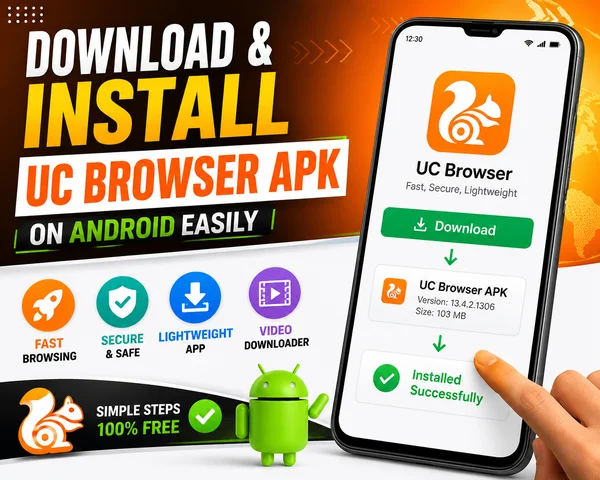
スマートデバイス向けの高速で軽量で機能豊富なブラウザが必要な場合、UC Browser APKはあなたに最適なオプションです。シームレスなブラウジング体験、インテリジェントなダウンロードマネージャー、シンプルなインターフェースが特徴です。このガイドでは、タブレットやスマートフォンにUC Browser APKをダウンロードしてインストールする簡単な手順をご案内します。
UC Browser APKをダウンロードする
最初のステップ は、公式ウェブサイトから直接インストールパッケージをダウンロードすることです。次の手順に従ってください:
ブラウザを開く
電話にすでにインストールされているブラウザを選択してください - Google Chrome、Firefox、または基本的なブラウザでも構いません。
ucbrowser.pkにアクセス
ブラウザのアドレスバーにucbrowser.netを入力してEnterキーを押します。これでUC Browserの公式ウェブページが開きます。
ダウンロードボタンを探す
ホームページに到達したら、「ダウンロード」 または 「APKをダウンロード」 ボタンを探してください。通常、目立つ場所に配置されています。
ダウンロードを開始する
ダウンロードボタンをクリックします。APKファイルがPlay Storeからのものではないため、警告が表示される場合があります。「OK」 または 「とにかくダウンロード」 を選択してダウンロードを開始してください。
不明な提供元からのインストールを許可する
Androidスマートフォンはデフォルトで不明な提供元からのインストールを制限しています。UC Browser APKをインストールできるようにするには、簡単な設定を変更する必要があります。
設定に移動
電話の設定アプリを開きます。
セキュリティをクリック
セキュリティタブまたはメニューオプションが表示されるまで下にスクロールします。
不明な提供元を許可
「不明な提供元」 スイッチを見つけてオンにします。警告が表示される場合がありますが、心配しないでください。「OK」 をタップして同意します。
注記: Androidの最新バージョンでは、APKをダウンロードするために使用したブラウザ(ChromeやFirefoxなど)に権限を付与する必要があります。
UC Browser APKをインストール
APKファイルがダウンロードされ、設定が更新された後、アプリケーションをインストールできます。
ダウンロードを開く
「ダウンロード」 フォルダに移動します。「ファイル」 アプリを使用して見つけるか、画面を下にスワイプしてダウンロードしたファイルを表示できます。
APKファイルをタップ
ダウンロードしたUC Browser APKを見つけてタップします。インストーラが開きます。
アプリをインストール
このアプリケーションをインストールするかどうかについて尋ねられます。「インストール」 をタップします。インストールは通常数秒しかかかりません。
UC Browserを開いてセットアップする
インストールが成功したら、UC Browserをすぐに使用できます。
アプリを起動
インストール後、「開く」 オプションが表示されます。タップしてUC Browserを初めて開きます。
UC Browserをセットアップ
アプリが一部の権限(ストレージやロケーションへのアクセスなど)を要求する場合があります。必要な権限を付与し、初期セットアップを完了します。ホームページ、テーマ、通知設定など、自分に最適な設定をカスタマイズすることもできます。
最後のステップ:ブラウジング体験を楽しむ
UC Browser APKをインストールできたので、提供するすべてを体験するときが来ました。ビデオを視聴したり、ファイルをダウンロードしたり、単にウェブを高速ブラウズしたりする場合でも、UC Browserはシームレスで楽しい体験を提供します。
その 組み込み広告ブロッカー、ナイトモード、データ節約機能、および ホーム画面カスタマイズ により、世界中のAndroidユーザーの第一選択肢となっています。
最後に
これらすべての手順に従えば、UC Browser APKをダウンロードするのは簡単です。相違を避けるために、公式ウェブサイトからダウンロードしていることを確認してください。数分以内に、スマートデバイスで利用可能な最も効率的なブラウザの1つが手に入ります。


